CloudPass LogoCloud Pass
AWSGoogle CloudMicrosoftCiscoCompTIADatabricks
Certifications
AWSGoogle CloudMicrosoftCiscoCompTIADatabricks
Microsoft AZ-104
Microsoft AZ-104

Practice Test #2

50개 문제와 100분 시간 제한으로 실제 시험을 시뮬레이션하세요. AI 검증 답안과 상세 해설로 학습하세요.

50문제100분700/1000합격 점수
기출 문제 보기

AI 기반

3중 AI 검증 답안 및 해설

모든 답안은 3개의 최고 AI 모델로 교차 검증하여 최고의 정확도를 보장합니다. 선택지별 상세 해설과 심층 문제 분석을 제공합니다.

GPT Pro
Claude Opus
Gemini Pro
선택지별 상세 해설
심층 문제 분석
3개 모델 합의 정확도

기출 문제

1
문제 1

온-프레미스 네트워크에 Share1이라는 이름의 SMB 공유가 있습니다. 다음 리소스를 포함하는 Azure 구독이 있습니다: ✑ webapp1이라는 웹 앱 ✑ VNET1이라는 가상 네트워크 webapp1이 Share1에 연결할 수 있도록 해야 합니다. 무엇을 배포해야 합니까?

Azure Application Gateway는 Layer 7(HTTP/HTTPS) 로드 밸런서이자 리버스 프록시로, 종종 Web Application Firewall(WAF)과 함께 사용됩니다. 이는 웹 엔드포인트를 게시하고 보호하며 웹 트래픽을 백엔드로 라우팅하는 데 도움이 됩니다. SMB를 통해 온-프레미스 리소스에 대한 일반적인 네트워크 연결을 제공하지 않으며 VPN 터널을 생성하지도 않습니다. 따라서 webapp1이 온-프레미스 SMB 공유에 액세스하도록 해주지 못합니다.

Azure AD Application Proxy는 온-프레미스에 커넥터를 배치하고 Azure AD를 사용해 사전 인증을 수행함으로써 온-프레미스 웹 애플리케이션(HTTP/HTTPS)에 대한 안전한 원격 액세스를 제공하도록 설계되었습니다. 파일 공유 액세스나 SMB 프로토콜 포워딩을 위한 것이 아닙니다. Share1은 SMB 공유이므로 Application Proxy는 webapp1이 연결하는 데 필요한 네트워크 경로나 프로토콜 지원을 제공할 수 없습니다.

Azure Virtual Network Gateway는 Azure VNet(VNET1)과 온-프레미스 네트워크 간의 Site-to-Site VPN과 같은 하이브리드 연결을 가능하게 합니다. 이는 Azure 워크로드가 온-프레미스 IP(Share1 같은 SMB 공유 포함)에 도달하도록 네트워크를 확장하는 올바른 구성 요소입니다. App Service VNet Integration과 결합하면 webapp1은 트래픽을 VNET1으로 라우팅하고 VPN 터널을 통해 Share1에 액세스할 수 있습니다.

문제 분석

핵심 개념: 이 문제는 Azure App Service(웹앱 webapp1)에서 온-프레미스 SMB 파일 공유로의 하이브리드 연결을 테스트합니다. App Service는 온-프레미스 네트워크에 직접 위치하는 PaaS가 아니므로, Azure에서 온-프레미스로 가는 안전한 네트워크 경로를 제공해야 합니다. AZ-104에서는 일반적으로 Virtual Network Gateway를 사용한 site-to-site VPN(또는 ExpressRoute) 연결로 매핑됩니다. 정답이 맞는 이유: webapp1이 온-프레미스 SMB 공유(Share1)에 도달하려면 Azure(VNET1)와 온-프레미스 네트워크 간의 네트워크 수준 연결이 필요합니다. Azure Virtual Network Gateway를 배포하면 VNET1에서 온-프레미스 VPN 디바이스로 Site-to-Site VPN 연결을 설정할 수 있습니다. 그런 다음 webapp1은 VNet Integration을 사용하여 아웃바운드 트래픽을 VNET1으로 라우팅하고, VPN 터널을 통해 SMB(TCP 445)로 Share1에 도달할 수 있습니다(라우팅, DNS, 방화벽 규칙이 허용된다는 전제). 주요 기능 / 구성 참고 사항: - VNET1에 Virtual Network Gateway를 배포하고, 온-프레미스 주소 공간을 나타내는 Local Network Gateway를 구성합니다. - 온-프레미스 VPN 디바이스로 Site-to-Site IPsec/IKE VPN을 설정합니다. - webapp1에 대해 App Service VNet Integration(Regional VNet integration)을 구성하여 앱이 VNET1으로 트래픽을 보낼 수 있게 합니다. - Share1에 대한 이름 확인(Private DNS, 사용자 지정 DNS 서버, 또는 Azure DNS Private Resolver)을 보장하고, 온-프레미스 방화벽에서 SMB(445)를 허용합니다. - Azure Well-Architected Framework 관점에서 이는 Security(프라이빗 연결), Reliability(적절한 SKU를 통한 안정적인 터널), Operational Excellence(중앙 집중식 네트워크 제어)를 개선합니다. 흔한 오해: - Application Gateway는 HTTP/HTTPS 로드 밸런싱 및 WAF용이며, 온-프레미스로의 SMB 연결을 활성화하기 위한 것이 아닙니다. - Azure AD Application Proxy는 HTTP/HTTPS를 통해 내부 웹 앱을 외부 사용자에게 게시하는 기능이며, SMB 공유가 아닙니다. 시험 팁: “Azure 리소스가 온-프레미스 네트워크에 연결해야 함”을 보면 “VPN Gateway/ExpressRoute”를 떠올리세요. “내부 웹 앱을 외부에 게시”를 보면 “AAD App Proxy”를 떠올리세요. “HTTP(S) 리버스 프록시/WAF”를 보면 “Application Gateway”를 떠올리세요.

2
문제 2

참고: 이 질문은 동일한 시나리오를 제시하는 일련의 질문 중 일부입니다. 이 시리즈의 각 질문에는 명시된 목표를 충족할 수도 있는 고유한 솔루션이 포함되어 있습니다. 일부 질문 세트에는 정답이 둘 이상 있을 수 있으며, 다른 세트에는 정답이 없을 수도 있습니다. 이 섹션의 질문에 답한 후에는 해당 질문으로 돌아갈 수 없습니다. 따라서 이러한 질문은 검토 화면에 표시되지 않습니다. Subscription1이라는 Azure 구독이 있습니다. Subscription1에는 RG1이라는 리소스 그룹이 포함되어 있습니다. RG1에는 templates를 사용하여 배포된 리소스가 포함되어 있습니다. RG1에서 리소스가 생성된 날짜와 시간을 확인해야 합니다. 솔루션: Subscriptions 블레이드에서 구독을 선택한 다음 Programmatic deployment를 클릭합니다. 이것이 목표를 충족합니까?

예는 오답인 이유는 Subscriptions 블레이드의 Programmatic deployment가 특정 리소스 그룹에서 리소스가 생성된 날짜/시간을 확인하기 위한 적절하고 직접적인 방법이 아니기 때문입니다. template 기반 배포의 생성 시점은 리소스 그룹의 배포 기록(RG1 -> Deployments) 또는 RG1로 필터링한 Activity log에서 확인하는 것이 가장 좋습니다.

No가 정답인 이유는 subscription 아래의 Programmatic deployment blade가 RG1의 resources가 생성된 날짜와 시간을 표시하지 않기 때문입니다. 해당 blade는 templates, PowerShell, CLI 또는 SDK를 통해 resources를 배포하는 데 도움을 주기 위한 것이지, 과거 deployment timestamps를 검토하기 위한 것이 아닙니다. template로 배포된 resources가 언제 생성되었는지 확인하려면 RG1의 Deployments blade를 보거나 create operations에 대한 Activity log를 검토해야 합니다. 따라서 제안된 탐색 경로는 명시된 목표를 충족하지 않습니다.

문제 분석

핵심 개념: 이 문제는 Azure VM maintenance controls와 platform maintenance에 사전에 대응하는 방법을 테스트합니다. Azure는 VM이 maintenance 대상으로 예약되었다고 알릴 수 있습니다(예: host OS updates 또는 hardware servicing). 관련 기능은 VM Maintenance/Updates 아래에서 찾을 수 있으며, “Redeploy”(새 host로 이동) 및 경우에 따라 “Self-service maintenance” controls 같은 옵션을 포함합니다. 정답인 이유: VM1 Updates blade에서 “One-time update”를 선택하는 것은 VM을 즉시 다른 host로 이동시키는 목표를 충족하지 않습니다. “One-time update”는 updates/patches 적용(guest OS updates 또는 update management actions)과 관련이 있으며 host 변경을 강제하지 않습니다. VM을 즉시 다른 host로 이동시키려면 일반적으로 VM을 Redeploy하는 작업(새 node에서 중지/deallocate 후 시작) 또는 platform maintenance events를 위해 특별히 설계된 maintenance controls를 사용해야 합니다. 따라서 제안된 솔루션은 요구 사항을 충족하지 않습니다. 주요 기능 및 모범 사례: - “Redeploy”는 VM을 새로운 Azure host로 강제로 이동시키는 일반적인 운영 작업입니다. 이 작업은 downtime을 발생시키고 새로운 host assignment를 수행하지만, disks와 configuration은 유지합니다. - 더 높은 availability를 위해 Availability Sets 또는 Availability Zones를 사용하여 platform maintenance가 instances의 일부에만 영향을 주도록 하고 application layer에서 fail over할 수 있도록 합니다. - Azure Well-Architected Framework (Reliability)는 reactive host moves에 의존하기보다 redundancy(zones/sets)를 통해 planned maintenance에 대비하도록 설계할 것을 권장합니다. 일반적인 오해: “Updates”(patching/Update Management)와 “Maintenance”(platform host maintenance)를 혼동하기 쉽습니다. 둘 다 “maintenance”와 관련이 있지만, host placement에 영향을 주는 것은 redeploy/maintenance controls뿐입니다. one-time update를 적용하면 guest OS vulnerability는 줄일 수 있지만 기본 host는 변경되지 않습니다. 시험 팁: AZ-104에서는 다음을 기억하세요: “Redeploy” = VM을 새로운 host로 이동. “Restart”는 host 변경을 보장하지 않습니다. “Updates/One-time update”는 patching과 관련이 있으며 host migration이 아닙니다. 문제가 명시적으로 “즉시 다른 host로 이동”이라고 말하면 Redeploy를 떠올리세요(또는 예방을 묻는 경우 zone/availability 설계).

3
문제 3

가능한 한 빠르게 5개의 인스턴스를 포함하는 Azure virtual machine scale set을 배포해야 합니다. 무엇을 해야 합니까?

오답입니다. 5개의 독립형 virtual machines를 배포하는 것은 virtual machine scale set을 전혀 생성하지 않으므로, 문제의 핵심 요구 사항을 충족하지 못합니다. 각 VM에서 Availability Zones를 조정하는 것은 구성 작업만 더 늘릴 뿐이며, scale set orchestration, 중앙 집중식 관리 또는 단순화된 scaling 동작을 제공하는 데 아무런 도움이 되지 않습니다. 이 접근 방식은 각 VM을 개별적으로 생성하고 관리해야 하므로 운영 측면에서도 더 느립니다. 또한 VMSS가 특별히 제공하도록 설계된 일관성과 자동화 이점도 부족합니다.

오답입니다. 5개의 개별 virtual machines를 배포하고 해당 size 설정을 수정하더라도 여전히 virtual machine scale set이 되지는 않습니다. VM size는 compute capacity에 영향을 주는 것이지 배포 모델에 영향을 주는 것이 아니므로, size를 변경해도 instances가 scale set으로 관리되는지 여부나 전체 솔루션이 얼마나 빨리 배포될 수 있는지에는 아무런 관련이 없습니다. 이 선택지는 VM별 관리 작업을 불필요하게 추가하며, 단일 확장 가능한 resource에 대한 요구 사항도 충족하지 못합니다. 따라서 기술적으로도 맞지 않고 VMSS를 사용하는 것보다 효율성도 떨어집니다.

정답입니다. VM (virtual machines) orchestration mode에서 하나의 virtual machine scale set을 배포하면, 5개의 개별 VM 배포가 필요하지 않고 단일 resource 정의를 통해 Azure가 필요한 5개 instances를 provisioning할 수 있습니다. 이 orchestration mode는 flexible VMSS 모델에 매핑되며, 이는 많은 Azure 시나리오에서 더 최신이고 더 폭넓게 권장되는 배포 방식입니다. 이는 효율적인 provisioning과 중앙 집중식 관리를 지원하면서도 scale set을 빠르게 배포해야 한다는 요구 사항을 충족합니다. 문제는 5개 instances가 있는 VM scale set을 배포하는 가장 빠른 방법을 묻고 있으므로, 제공된 선택지 중 이것이 가장 적합합니다.

오답입니다. ScaleSetVM orchestration mode는 기존 uniform VMSS 모델을 의미하며, 제공된 선택지와 현재 Azure orchestration 가이드를 고려할 때 여기서는 최선의 정답이 아닙니다. scale set을 생성하기는 하지만, 시험의 구분에서는 일반적으로 하나의 scale set resource 아래에서 여러 VM instances를 더 빠르고 더 유연하게 배포할 수 있는 VM orchestration mode를 선호합니다. Uniform mode는 instances가 더 동일하게 취급되고 기존 scale set 모델을 따르기 때문에 더 제한적입니다. 문제는 가장 빠른 배포 방식을 묻고 있고 VM orchestration mode를 선택지로 포함하고 있으므로, D는 최선의 정답이 아닙니다.

문제 분석

핵심 개념: 이 문제는 Azure Virtual Machine Scale Sets (VMSS)의 orchestration modes를 테스트합니다. Azure는 scale sets에 대해 두 가지 orchestration mode를 지원합니다: Uniform 및 Flexible. 일부 시험 표현에서는 각각 ScaleSetVM orchestration mode와 VM (virtual machines) orchestration mode로 나타납니다. Flexible/VM orchestration mode는 특히 scale set의 관리 범위 아래에서 표준 Azure VMs를 생성하고 관리하려는 경우, VM instances를 더 빠르고 더 유연하게 배포하도록 설계되었습니다. 정답인 이유: 가능한 한 빠르게 5개의 instances를 배포하려면, VM (virtual machines) orchestration mode를 사용하는 하나의 virtual machine scale set을 생성해야 합니다. 이 mode는 표준 Azure VMs의 신속한 provisioning을 지원하며, 많은 범용 VMSS 배포에 대해 최신 Azure 가이드에서 권장되는 선택입니다. 이를 통해 더 단순한 instance 처리와 더 넓은 기능 호환성의 이점을 얻으면서, 단일 scale set resource를 통해 여러 VMs를 배포하고 관리할 수 있습니다. 주요 특징: - VM orchestration mode는 더 유연한 VMSS 모델에 해당하며 표준 IaaS VM 동작을 지원합니다. - 이는 기존 uniform orchestration의 더 엄격한 제약 없이 scale set 관리를 원하는 시나리오에 최적화되어 있습니다. - 단일 VMSS 배포는 여전히 5개의 개별 virtual machines를 수동으로 배포하는 것보다 훨씬 빠르고 관리하기 쉽습니다. 흔한 오해: - ScaleSetVM orchestration mode는 기본적인 scale set 옵션처럼 들리기 때문에 종종 최선의 정답으로 오해되지만, Azure 시험은 점점 더 최신 flexible orchestration 모델에 맞춰지고 있습니다. - 5개의 독립형 VMs를 배포하는 것은 virtual machine scale set을 배포해야 한다는 요구 사항을 충족하지 않습니다. - VM size 또는 Availability Zone 설정을 변경하는 것은 5개 instances의 빠르고 중앙 집중식 배포 필요성을 해결하지 못합니다. 시험 팁: - AZ-104에서 scale set에서 여러 VM instances를 배포하는 가장 빠른 방법을 묻는 경우, 개별 VMs보다 단일 VMSS를 우선적으로 선택하세요. - orchestration mode 용어에 주의하세요: VM은 종종 Flexible에 매핑되고, ScaleSetVM은 Uniform에 매핑됩니다. - 문제가 속도와 최신 VMSS 배포 패턴을 강조한다면, VM orchestration mode가 일반적으로 더 나은 정답입니다.

4
문제 4

회사에는 세 개의 사무실이 있습니다. 사무실은 Miami, Los Angeles, New York에 위치해 있습니다. 각 사무실에는 datacenter가 있습니다. East US 및 West US Azure region에 리소스가 포함된 Azure subscription이 있습니다. 각 region에는 virtual network가 있습니다. virtual network는 peered되어 있습니다. datacenter를 subscription에 연결해야 합니다. 솔루션은 datacenter 간 network latency를 최소화해야 합니다. 무엇을 생성해야 합니까?

오답입니다. Azure Application Gateway는 Layer 7(HTTP/HTTPS) load balancer이며 WAF 기능을 제공할 수 있지만, 온-프레미스 네트워크를 Azure VNet에 연결하지는 않습니다. On-premises data gateway는 Microsoft cloud 서비스(Power BI, Power Apps, Logic Apps)에서 온-프레미스 데이터 원본에 안전하게 액세스하기 위해 사용되며, site-to-site network 연결이나 latency 최적화 WAN 설계를 위한 것이 아닙니다.

정답입니다. 하나의 Virtual WAN과 세 개의 Virtual Hub를 생성합니다(일반적으로 Miami/New York 및 Los Angeles에 가장 가까운 region—예: East US와 West US, 필요 시 추가 hub region). 각 datacenter는 S2S VPN 또는 ExpressRoute를 사용하여 가장 가까운 hub에 연결하여 latency를 최소화합니다. Virtual WAN은 Microsoft backbone을 통한 관리형 라우팅과 inter-hub 연결을 제공하고, 대규모 multi-site 연결을 단순화합니다.

오답입니다. 일반적이고 권장되는 아키텍처는 하나의 Virtual WAN과 여러 Virtual Hub입니다. 세 개의 별도 Virtual WAN을 생성하면 관리 및 라우팅 도메인이 분절되며, latency를 본질적으로 최소화하지도 않습니다. 또한 단일 vWAN이 제공하는 중앙집중형 글로벌 transit 이점을 잃게 되어 사이트와 Azure 네트워크 간 상호 연결이 더 복잡해질 수 있습니다.

오답입니다. On-premises data gateway는 네트워킹 구성 요소가 아니며, 특정 Microsoft 서비스에 대한 애플리케이션 수준 데이터 연결을 가능하게 합니다. Azure Application Gateway는 웹 트래픽 관리용이며 site-to-site VPN/ExpressRoute 연결을 제공하지 않습니다. 이 옵션은 datacenter를 VNet에 연결하거나 지리적으로 분산된 사이트 간 network latency를 최적화하는 요구 사항을 충족하지 못합니다.

문제 분석

핵심 개념: 이 문제는 여러 branch/datacenter 사이트를 Azure에 연결할 때 확장 가능하고 Microsoft에서 관리하는 hub-and-spoke 연결 서비스로서 Azure Virtual WAN(vWAN)과 Virtual Hub를 사용하여 최적화된 라우팅과 더 낮은 latency를 제공하는지를 평가합니다. 정답이 맞는 이유: 온-프레미스 datacenter가 세 곳(Miami, Los Angeles, New York) 있고, East US 및 West US에 각각 VNet이 있는 Azure 리소스가 있습니다(이미 peered됨). latency를 최소화하려면 각 datacenter가 가장 가까운 Azure 진입 지점/region에 연결되어야 합니다. Azure Virtual WAN은 하나의 Virtual WAN 리소스를 배포한 다음 여러 Azure region에 여러 Virtual Hub를 배포하는 글로벌 transit 아키텍처를 제공합니다. 각 온-프레미스 사이트는 (Site-to-Site VPN 또는 ExpressRoute를 통해) 가장 가까운 virtual hub에 연결하여 round-trip time을 줄이고 단일 gateway/region을 통한 hairpinning을 방지합니다. 그런 다음 hub는 Microsoft backbone을 통해 관리형 inter-hub 연결을 제공하며, VNets를 hub에 연결합니다. 주요 기능 / 모범 사례: - 아키텍처당 Virtual WAN은 하나, regional Virtual Hub는 여러 개. - 각 hub는 VPN/ER gateway를 호스팅하고 on-prem 사이트와 VNets 간 트래픽을 라우팅할 수 있습니다. - any-to-any 연결 및 hub 간 최적화된 라우팅이 기본 제공됩니다. - Azure Well-Architected Framework(Performance Efficiency 및 Reliability)에 부합: regional hub가 latency를 줄이고, 관리형 라우팅이 운영 일관성을 향상합니다. - 실무 참고: 현재 VNets가 peered되어 있지만, vWAN 설계에서는 일반적으로 글로벌 transit을 위해 VNet peering에 의존하기보다 VNet을 hub(들)에 연결합니다. 흔한 오해: - Application Gateway는 HTTP(S) load balancing/WAF용이며, private WAN 연결용이 아닙니다. - On-premises data gateway는 Power BI/Power Platform의 데이터 액세스용이며, network 연결용이 아닙니다. - 여러 Virtual WAN을 생성하는 것은 보통 불필요하며 라우팅/관리를 복잡하게 만듭니다. 표준 패턴은 하나의 vWAN과 여러 hub입니다. 시험 팁: “여러 branch/datacenter” + “latency 최소화” + “Azure region에 연결”을 보면, 여러 regional virtual hub가 있는 Virtual WAN을 떠올리세요. 기억할 점: Virtual WAN은 컨테이너이고, Virtual Hub는 regional이며 gateway를 호스팅합니다.

5
문제 5

webapp1이라는 Azure web app이 있습니다. VNET1이라는 virtual network과 MySQL database를 호스팅하는 VM1이라는 Azure virtual machine이 있습니다. VM1은 VNET1에 연결됩니다. webapp1이 VM1에서 호스팅되는 데이터에 액세스할 수 있도록 해야 합니다. 무엇을 해야 합니까?

internal load balancer는 VNet 내부 리소스(일반적으로 VM/VMSS)를 위한 프라이빗, inbound load balancing을 제공합니다. 이는 Azure App Service web app이 VNet으로 outbound 트래픽을 라우팅할 수 있게 해주지 않습니다. MySQL을 ILB 뒤에 두더라도, webapp1이 VNet에 통합되어 있지 않으면 web app은 그 ILB 주소에 도달할 프라이빗 네트워크 연결이 여전히 없습니다.

VNet peering은 두 VNets를 연결하여 각 VNet의 리소스가 프라이빗하게 통신할 수 있게 합니다. 하지만 webapp1은 기본적으로 customer VNet에 배포되지 않으며 multi-tenant App Service입니다. VNET1을 다른 VNet에 peer하는 것은 webapp1이 이미 그 다른 VNet에 통합되어 있거나(또는 ASE에 호스팅되어 있지) 않다면 도움이 되지 않습니다. peering만으로는 App Service-to-VNet 연결을 제공하지 않습니다.

App Service VNet Integration을 사용하여 webapp1을 VNET1에 연결하는 것이 올바른 해결책입니다. 이는 web app이 VNET1의 private IP(예: MySQL을 호스팅하는 VM1)로 outbound 호출을 할 수 있게 합니다. 일반적으로 전용 subnet에 통합한 다음, NSG 규칙, route table, 그리고 VM/MySQL firewall 설정이 해당 subnet에서 오는 TCP 3306을 허용하도록 보장합니다. 이렇게 하면 database 액세스를 프라이빗하고 통제된 상태로 유지할 수 있습니다.

Azure Application Gateway는 inbound web 트래픽을 위한 Layer 7(HTTP/HTTPS) reverse proxy 및 load balancer입니다. 이는 web app/service를 안전하게 게시(WAF, SSL offload, path-based routing)하는 데 사용됩니다. App Service에서 VM에 호스팅된 MySQL database로의 outbound 연결을 제공하도록 설계된 것이 아니며, 이 맥락에서 MySQL 트래픽(비-HTTP)을 프록시하지도 않습니다.

문제 분석

핵심 개념: 이 문제는 Azure App Service 네트워킹—특히 Azure Web App(App Service)이 Azure virtual network 내부의 리소스에 프라이빗하게 도달하는 방법을 테스트합니다. 관련 기능은 App Service VNet Integration(웹 app을 VNet/subnet에 연결하여 web app이 VNet의 private IP로 outbound 트래픽을 보낼 수 있게 함)입니다. 정답이 맞는 이유: VM1(MySQL이 실행되는 Azure VM)은 VNET1에 연결되어 있으므로, 해당 VNet 내에서 도달 가능한 private IP를 가집니다. 기본적으로 webapp1은 multi-tenant App Service 환경에서 실행되며 private VNet 주소로 라우팅할 수 없습니다. webapp1에 대해 VNet Integration을 활성화하고 VNET1(전용 subnet)에 통합하면 webapp1이 VM1의 private IP/port(예: TCP 3306)로 outbound 연결을 시작할 수 있습니다. 이는 App Service가 VM에 호스팅된 database에 프라이빗하게 액세스하도록 하는 표준적인, 시험에서 기대하는 방법입니다. 주요 기능 / 구성 참고 사항: - App Service “VNet Integration”(Regional VNet Integration)을 사용합니다. VNET1에 전용 subnet이 필요합니다(그 subnet에는 다른 리소스 유형이 있으면 안 됨). - NSG/UDR이 integration subnet에서 VM1의 MySQL port로의 트래픽을 허용하는지 확인합니다. - VM1의 OS firewall과 MySQL bind 설정이 web app의 integration subnet에서 오는 연결을 허용하는지 확인합니다. - 이는 private IP 공간에서 트래픽을 유지하고 public 노출을 최소화함으로써 Azure Well-Architected Framework 보안 원칙에 부합합니다. 흔한 오해: - load balancer와 Application Gateway는 inbound 트래픽 분산(HTTP/HTTPS)을 위한 것이며, web app이 database로 outbound 프라이빗 연결이 필요하다는 요구사항을 해결하지 못합니다. - VNet peering은 web app이 이미 어떤 VNet에 통합되어 있을 때에만 도움이 됩니다. peering만으로는 App Service가 VNET1로 들어가는 경로를 제공하지 않습니다. 시험 팁: “Web App이 VNet의 VM/DB에 액세스해야 함”을 보면 outbound 액세스를 위해 “App Service VNet Integration”을 떠올리세요. 요구사항이 “VNet에서 web app에 프라이빗하게 액세스”라면 “Private Endpoint”(또는 이전 패턴의 ILB ASE)를 떠올리겠지만, 이는 트래픽 방향이 다른 시나리오입니다.

이동 중에도 모든 문제를 풀고 싶으신가요?

Cloud Pass를 다운로드하세요 — 모의고사, 학습 진도 추적 등을 제공합니다.

6
문제 6

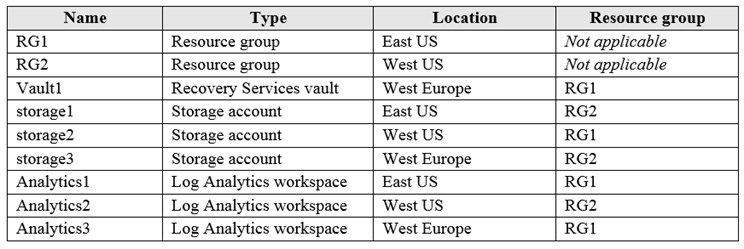
HOTSPOT - Subscription1이라는 Azure 구독이 있으며, 다음 표에 표시된 리소스를 포함합니다:
diagram

Vault1에 대해 Azure Backup reports를 구성할 계획입니다. AzureBackupReports 로그에 대한 Diagnostics settings를 구성하고 있습니다. Vault1의 Azure Backup reports에 사용할 수 있는 storage accounts와 Log Analytics workspaces는 무엇입니까? 답하려면, 답안 영역에서 적절한 옵션을 선택하십시오. 참고: 각 정답 선택은 1점입니다. 핫 영역:

파트 1:

Storage accounts: ______

정답: D (storage1, storage2, 및 storage3). Recovery Services vault에 대한 diagnostic setting(AzureBackupReports category)을 구성할 때, 로그를 Storage account로 보관(archive)할 수 있습니다. 이 대상(destination)의 경우 storage account가 vault와 동일한 region에 있을 필요는 없으며, 쓰기 권한이 있는 유효한 Storage account(동일 tenant 및 적절한 RBAC)면 됩니다. 표에서 storage1은 East US, storage2는 West US, storage3는 West Europe에 있습니다. 모두 유효한 Storage account이므로 diagnostic destination으로 선택할 수 있습니다. 다른 선택지가 틀린 이유: - A, B, C는 region 또는 resource group을 기준으로 단일 storage account로만 제한한다고 잘못 가정합니다. Resource group location은 diagnostic settings를 제한하지 않으며, 이 컨텍스트에서 platform logs를 보관하기 위한 cross-region storage destination이 지원됩니다.

파트 2:

Log Analytics workspaces: ______

정답: C (Analytics3만). Vault1에서 진단 설정을 통해 Azure Backup Reports를 사용하려면, Log Analytics workspace는 Recovery Services vault와 동일한 region에 있어야 합니다. Vault1은 West Europe에 있습니다. 사용 가능한 workspace 중 Analytics1은 East US, Analytics2는 West US, Analytics3는 West Europe에 있습니다. 따라서 동일 region 요구 사항을 충족하는 것은 Analytics3뿐입니다. 다른 선택지가 틀린 이유: - A (Analytics1만) 및 B (Analytics2만)는 vault와 다른 region에 있으므로 이 log category에 사용할 수 없습니다. - D (세 개 모두)는 이 특정 vault 진단 log category에 대해 cross-region Log Analytics ingestion이 지원되지 않기 때문에 틀립니다. 지원되는 구성 및 데이터 상주(data residency) 제약을 충족하려면 workspace가 vault의 region과 일치해야 합니다.

7
문제 7

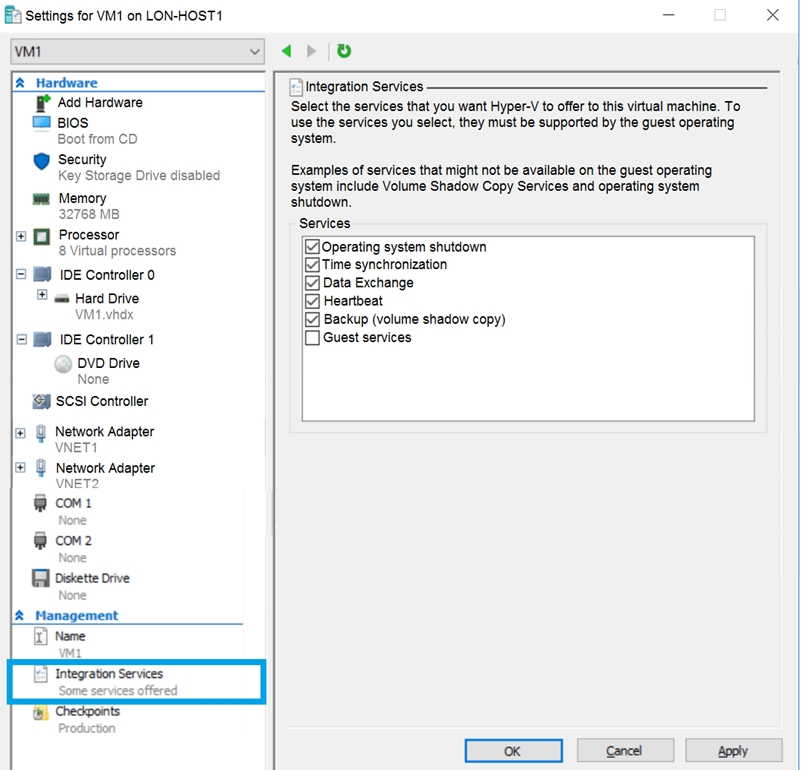
Azure 구독이 있습니다. 온-프레미스 가상 머신 VM1이 있습니다. VM1의 설정은 전시(Exhibit)에 표시되어 있습니다. (Exhibit 탭을 클릭하세요.)

VM1에 연결된 디스크를 Azure 가상 머신의 템플릿으로 사용할 수 있도록 해야 합니다. VM1에서 무엇을 수정해야 합니까?

파트 1:

아래 이미지에서 올바른 답(들)을 선택하세요.

question-image

정답은 Hyper-V Integration Services에서 Guest services를 활성화하는 것에 해당하는 옵션입니다. 제시된 이미지는 Integration Services 설정에 초점을 맞추고 있으며, 표시된 설정 중 비활성화되어 있는 관련 항목은 Guest services뿐입니다. disk format을 VHD로 변경하는 것은 이 이미지에서 나타나지 않으므로, 현재 설명은 이미지에 제시되지 않은 정보를 기반으로 하고 있습니다. time synchronization, heartbeat, backup과 같은 다른 Integration Services 항목들은 VM disk를 Azure VM template로 사용하도록 준비하는 것과는 관련이 없습니다.

8
문제 8

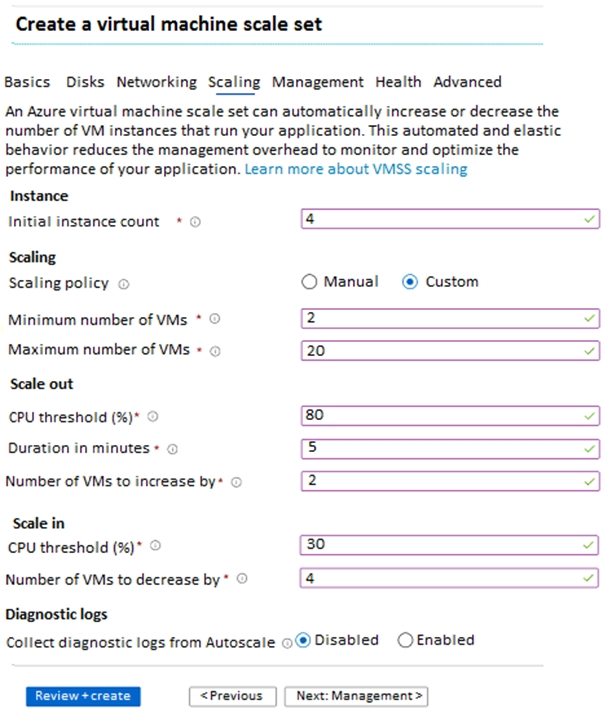
HOTSPOT - Scale1이라는 이름의 virtual machine scale set을 만듭니다. Scale1은 다음 전시에서와 같이 구성됩니다.

드롭다운 메뉴를 사용하여 그래픽에 제시된 정보를 기반으로 각 문장을 완성하는 답안을 선택하십시오. 참고: 각 정답 선택은 1점입니다. Hot Area:

파트 1:

아래 이미지에서 올바른 답(들)을 선택하세요.

question-image

이 항목은 Azure 동작에 대한 실제 시험 선택지를 나타내는 것이 아니라, 이미지가 제공된다는 것을 나타내는 placeholder일 뿐입니다. 이 하위 문제에 대해서는 기술적인 판단이 필요하지 않으므로, self-assessment gate로 설명해서는 안 됩니다. 의미 있는 기술적 답변은 exhibit에 표시된 VMSS autoscale settings를 기반으로 하는 후속 hotspot statements에 있습니다.

파트 2:

Scale1이 배포된 후 6분 동안 85%로 사용된다면, Scale1은 ______로 실행되고 있을 것입니다.

Scale1은 4개의 instance로 시작합니다. 제시된 내용은 평균 CPU가 5분 동안 80%를 초과하면 instance 수를 2 증가시키는 scale-out rule을 보여줍니다. CPU가 6분 동안 85%이므로 해당 rule 조건이 충족되어 scale set은 6개의 instance로 증가합니다. 구성된 cooldown은 즉시 반복적인 scale action을 방지하므로, 이 시나리오에서는 한 번의 증가만 적용됩니다. 결과는 최소 2와 최대 20 범위 내에 있으므로, 6개의 virtual machine이 정답입니다.

파트 3:

Scale1이 배포된 후 처음 6분 동안 25%로 사용되고, 그 다음 6분 동안 50%로 사용된다면, Scale1은 ______로 실행 중일 것입니다.

Scale1은 4개의 instance로 시작합니다. 처음 6분 동안 CPU가 25%이므로, CPU가 30% threshold보다 낮아 scale-in rule 조건을 충족합니다. 따라서 scale set은 4만큼 감소를 시도하지만, autoscale은 구성된 minimum 아래로 내려갈 수 없으므로 2개의 instance까지만 scale in됩니다. 그 이후에는 cooldown period가 적용되며, 다음 6분 동안 CPU가 50%인 구간은 어느 autoscale threshold도 충족하지 않습니다. 50%는 80%를 초과하지도 않고 30% 미만도 아니므로 추가 scaling은 발생하지 않으며, 결과적으로 Scale1은 2개의 virtual machine 상태로 유지됩니다.

9
문제 9

HOTSPOT - Azure 지역 East US 2에 Azure Storage account를 생성할 계획입니다. 다음 요구 사항을 충족하는 storage account를 생성해야 합니다. ✑ 동기적으로 복제합니다. ✑ 해당 지역에서 단일 data center에 장애가 발생하더라도 가용성을 유지합니다. storage account를 어떻게 구성해야 합니까? 답하려면 답안 영역에서 적절한 옵션을 선택하십시오. 참고: 각 정답 선택은 1점입니다. Hot Area:

파트 1:

복제: ______

정답: D (Zone-redundant storage - ZRS). ZRS는 동일한 region 내의 3개 Azure Availability Zones에 걸쳐 데이터를 동기식으로 복제합니다. zone은 전력, 냉각, 네트워킹이 독립적인 별도의 datacenter이므로, ZRS는 하나의 datacenter/zone에 장애가 발생하더라도 storage account의 가용성을 유지하도록 설계되었습니다. 이는 “region 내 단일 data center가 실패하더라도 계속 사용 가능”이라는 요구사항과 “동기식으로 복제”라는 요구사항에 직접 부합합니다. 다른 선택지가 틀린 이유: - B (LRS)는 동기식이지만 단일 datacenter 내에서만 복제본을 유지하므로, datacenter 장애 시 account를 사용할 수 없게 됩니다. - A (GRS)와 C (RA-GRS)는 secondary region으로 비동기식 복제를 수행하므로 동기식 복제 요구사항을 충족하지 못합니다. 이들은 주로 primary region 내 단일 datacenter 장애가 아니라 region 수준의 재해 복구를 위한 것입니다.

파트 2:

계정 유형: ______

정답: C (StorageV2 - general purpose v2). StorageV2는 거의 모든 신규 Azure Storage 배포에 권장되는 계정 유형입니다. 가장 광범위한 storage 서비스와 기능(최신 blob 기능, lifecycle management, 다양한 보안 및 성능 기능 포함)을 지원하며, 대부분의 실제 아키텍처와 시험 시나리오에서 기본 선택입니다. 문제에서 레거시 유형이 필요하다고 명시적으로 요구하지 않는 한 StorageV2를 선택하는 것이 일반적입니다. 다른 선택지가 틀린 이유: - A (Blob storage)는 blob에 초점을 둔 특화/레거시 계정 유형이며, 신규 계정에 대한 기본 권장 사항은 일반적으로 아닙니다. - B (Storage - general purpose v1)는 레거시이며 일부 최신 기능과 최적화가 부족합니다. AZ-104에서 GPv1을 강제하는 제약이 없다면, 모범 사례 옵션으로 StorageV2를 선택합니다.

10
문제 10

HOTSPOT - 다음 표에 표시된 엔드포인트가 있는 Azure File sync group이 있습니다.

Endpoint3에 대해 Cloud tiering이 활성화되어 있습니다. Endpoint1에 File1이라는 파일을 추가하고 Endpoint2에 File2라는 파일을 추가합니다. 파일을 추가한 후 24시간 이내에 File1과 File2를 사용할 수 있는 엔드포인트는 어디입니까? 답하려면 답안 영역에서 적절한 옵션을 선택하십시오. 참고: 각 정답 선택은 1점입니다. Hot Area:

파트 1:

Endpoint1은 Cloud endpoint입니다.

Endpoint1은 cloud endpoint입니다. Azure File Sync 용어에서 cloud endpoint는 Azure Storage account에서 호스팅되는 Azure Files share(SMB/NFS file share)입니다. 각 sync group에는 정확히 하나의 cloud endpoint가 있으며, 이는 권한 있는 cloud copy이자 동기화를 위한 허브 역할을 합니다. 이는 중요한데, 어떤 server endpoint에서든 변경 사항이 먼저 cloud endpoint로 업로드된 다음 다른 server endpoints로 배포되기 때문입니다. Endpoint1이 Azure에서 직접(예: Azure portal, Storage Explorer, 또는 Azure file share에 대한 SMB 액세스) “파일을 추가”하는 위치라면, 이는 cloud endpoint에 쓰는 것입니다. 왜 “아니요”가 아닌가: server endpoint는 항상 Azure File Sync agent가 설치된 등록된 Windows Server의 경로이며, Azure file share가 아닙니다. 따라서 Endpoint1이 cloud endpoint라는 것은 Azure File Sync 아키텍처와 일치합니다.

파트 2:

Endpoint2는 Server endpoint입니다.

Endpoint2는 server endpoint입니다. Server endpoint는 Storage Sync Service에 등록되고 sync group에 조인된 Windows Server(또는 Windows Server VM) 상의 특정 폴더 경로를 나타냅니다. Server endpoint는 multi-master sync에 참여하므로, cloud endpoint로 변경 사항을 업로드할 수도 있고 cloud endpoint로부터 변경 사항을 다운로드할 수도 있습니다. 이 분류는 이후의 file-availability 질문에 중요합니다. File2가 Endpoint2(server endpoint)에서 생성되면, Azure File Sync는 agent를 통해 변경을 감지하고, 해당 파일을 cloud endpoint(Endpoint1)로 업로드한 다음, 동일한 sync group 내의 다른 server endpoint로 동기화합니다. “아니요”가 아닌 이유: Endpoint2가 server endpoint가 아니라면 cloud endpoint여야 하는데(하지만 sync group당 cloud endpoint는 하나뿐이며 Endpoint1이 이미 그 역할을 수행함), 또는 sync group에 속하지 않아야 합니다. 이는 Endpoint2가 sync group의 endpoint라고 명시한 시나리오와 모순됩니다.

파트 3:

Endpoint3는 Server endpoint입니다.

Endpoint3도 server endpoint입니다. 문제에서 Endpoint3에 대해 cloud tiering이 활성화되어 있다고 명시하고 있으며, cloud tiering은 cloud endpoint가 아니라 server endpoint에서 구성되는 기능입니다. Tiering을 사용하면 Endpoint3는 자주 액세스되는 파일을 로컬에 캐시로 유지하면서, 더 오래된(덜 사용되는) 파일은 Azure Files로 “tiering”하고 로컬에는 placeholder를 남깁니다. 이는 시험에서 중요한 단서입니다. 어떤 endpoint에서 tiering이 활성화되어 있다면, 해당 endpoint는 Azure File Sync agent가 로컬 스토리지와 recall 동작을 관리하는 server endpoint여야 합니다. 왜 “아니요”가 아닌가: Azure File Sync에서 Azure Files(= cloud endpoint)에는 endpoint별 cloud tiering 설정이 없습니다. Tiering은 Windows Servers의 로컬 디스크 용량을 관리하기 위한 기능이므로, Endpoint3는 server endpoint여야 합니다.

파트 4:

File1: ______

File1은 Endpoint1(클라우드 endpoint/Azure file share)에 추가됩니다. Azure File Sync는 sync group 내의 모든 server endpoint(Endpoint2 및 Endpoint3)로 클라우드 endpoint의 변경 사항을 동기화합니다. 따라서 24시간 이내에 File1은 Endpoint1, Endpoint2 및 Endpoint3에서 사용할 수 있습니다. Endpoint3에서 cloud tiering이 활성화되어 있어도 해당 파일을 사용할 수 없게 되지는 않습니다. tiering이 활성화된 경우, tiering policy가 전체 내용을 로컬에 유지하지 않도록 결정하면 Endpoint3는 File1을 tiered file(placeholder)로 저장할 수 있습니다. 그러나 파일은 여전히 namespace에 표시되며, 액세스 시 recall될 수 있습니다. 다른 옵션이 틀린 이유: - Endpoint1만: cloud-to-server sync를 무시합니다. - Endpoint3만: 파일이 클라우드 endpoint에서 시작되며 모든 서버로 동기화되어야 한다는 점을 무시합니다. - Endpoint2 및 Endpoint3만: 파일이 클라우드 endpoint에도 그대로 남아 있다는 점을 무시합니다.

파트 5:

파일2: ______

파일2는 Endpoint2(서버 endpoint)에 추가됩니다. Azure File Sync는 서버 endpoint 전반에서 multi-master입니다. Endpoint2에서 생성된 변경 사항은 cloud endpoint(Endpoint1)로 업로드된 다음 다른 서버 endpoint(Endpoint3)로 동기화됩니다. 따라서 24시간 이내에 파일2는 Endpoint1, Endpoint2 및 Endpoint3에서 사용할 수 있습니다. 다시 말해, Endpoint3의 cloud tiering은 로컬 스토리지 동작에만 영향을 줍니다. 파일2는 Endpoint3에 표시되며, 사용 가능한 공간과 tiering 정책에 따라 완전히 캐시되거나 tiered(placeholder)일 수 있지만, 여전히 해당 endpoint의 namespace에서 사용 가능한 것으로 간주됩니다. 다른 옵션이 틀린 이유: - Endpoint1만: 원본 서버 endpoint가 파일을 유지하고 다른 서버가 동기화된다는 점을 무시합니다. - Endpoint3만: cloud로의 업로드와 Endpoint2에서의 유지(보관)를 무시합니다. - Endpoint2 및 Endpoint3만: cloud endpoint가 업로드된 데이터를 항상 수신하여 중앙 복사본이 된다는 점을 무시합니다.

다른 모의고사

Practice Test #1

50 문제·100분·합격 700/1000

Practice Test #3

50 문제·100분·합격 700/1000

Practice Test #4

50 문제·100분·합격 700/1000

Practice Test #5

50 문제·100분·합격 700/1000

Practice Test #6

50 문제·100분·합격 700/1000

Practice Test #7

50 문제·100분·합격 700/1000

Practice Test #8

50 문제·100분·합격 700/1000

Practice Test #9

50 문제·100분·합격 700/1000
← 모든 Microsoft AZ-104 문제 보기

지금 학습 시작하기

Cloud Pass를 다운로드하고 모든 Microsoft AZ-104 기출 문제를 풀어보세요.

Get it on Google PlayDownload on the App Store
Cloud PassCloud Pass

IT 자격증 문제풀이 앱

Get it on Google PlayDownload on the App Store

자격증

AWSGCPMicrosoftCiscoCompTIADatabricks

법률

FAQ개인정보 처리방침서비스 약관

회사

문의하기계정 삭제

© Copyright 2026 Cloud Pass, All rights reserved.

이동 중에도 모든 문제를 풀고 싶으신가요?

앱 받기

Cloud Pass를 다운로드하세요 — 모의고사, 학습 진도 추적 등을 제공합니다.