CloudPass LogoCloud Pass
AWSGoogle CloudMicrosoftCiscoCompTIADatabricks
Certifications
AWSGoogle CloudMicrosoftCiscoCompTIADatabricks
Microsoft AZ-104
Microsoft AZ-104

Practice Test #6

50개 문제와 100분 시간 제한으로 실제 시험을 시뮬레이션하세요. AI 검증 답안과 상세 해설로 학습하세요.

50문제100분700/1000합격 점수
기출 문제 보기

AI 기반

3중 AI 검증 답안 및 해설

모든 답안은 3개의 최고 AI 모델로 교차 검증하여 최고의 정확도를 보장합니다. 선택지별 상세 해설과 심층 문제 분석을 제공합니다.

GPT Pro
Claude Opus
Gemini Pro
선택지별 상세 해설
심층 문제 분석
3개 모델 합의 정확도

기출 문제

1
문제 1

Azure Active Directory (Azure AD) Premium P2에 가입합니다. Azure AD 도메인에 조인될 모든 컴퓨터에서 [email protected]라는 사용자를 관리자로 추가해야 합니다. Azure AD에서 무엇을 구성해야 합니까?

정답입니다. Devices blade의 Device settings에는 Azure AD joined devices의 additional local administrators에 대한 Azure AD 구성이 포함됩니다. 이 tenant 수준 설정은 Azure AD-joined Windows devices의 로컬 Administrators group에 어떤 users가 자동으로 배치되는지를 제어하도록 특별히 설계되었습니다. 요구 사항이 Azure AD에 join될 모든 computers에 적용되므로, 사용자별 또는 그룹별 administrative setting이 아니라 device 전체에 대한 구성이 필요합니다. 따라서 Devices blade가 이 작업에 대한 올바른 관리 위치입니다.

오답입니다. MFA Server blade의 Providers는 multi-factor authentication integration 및 legacy MFA Server 관련 settings를 구성하는 데 사용됩니다. 이러한 settings는 users가 인증하는 방식에는 영향을 주지만, Azure AD-joined devices에서 로컬 Windows administrator membership은 제어하지 않습니다. 이 문제는 join 이후의 device administration에 관한 것이지 authentication policy에 관한 것이 아닙니다. 따라서 MFA Server settings는 요청된 구성과 관련이 없습니다.

오답입니다. Users blade의 User settings는 Azure AD 내에서 user 관련 옵션과 profile 수준 구성을 관리합니다. 그러나 Azure AD-joined Windows devices의 로컬 Administrators group에 누가 추가되는지를 결정하는 tenant-wide control은 제공하지 않습니다. 구성 대상이 user account이기는 하지만, 요구 사항의 범위는 join된 모든 computers이므로 이는 device configuration 문제입니다. 이런 이유로 Users blade는 이를 구성하는 올바른 위치가 아닙니다.

오답입니다. Groups blade의 General settings는 naming conventions, expiration, self-service group features와 같은 group 동작을 관리하기 위한 것입니다. 이는 Azure AD-joined devices에서 어떤 users가 로컬 administrator 권한을 받는지를 정의하지 않습니다. 문제는 모든 join된 computers에 적용되는 기본 제공 Azure AD device administration setting을 묻고 있으며, 이는 Groups가 아니라 Devices 아래에 있습니다. 따라서 이 옵션은 요구 사항을 충족하지 않습니다.

문제 분석

핵심 개념: 이 문제는 Azure AD-joined devices에 대한 Azure AD device administration을 테스트합니다. Windows devices가 Azure AD에 join되면, Azure AD는 해당 devices의 로컬 Administrators group에 어떤 users가 자동으로 추가되는지를 제어합니다. 이는 Azure AD device settings에서 tenant 수준으로 구성됩니다. 정답인 이유: 특정 user(user@contoso.com)를 모든 Azure AD-joined computers의 administrator로 만들려면, “Additional local administrators on Azure AD joined devices”를 결정하는 설정을 구성해야 합니다. 이 설정은 Azure AD > Devices > Device settings 아래에 있습니다. 이를 통해 모든 Azure AD-joined device에서 로컬 admin 권한을 부여받을 users 및/또는 groups를 지정할 수 있습니다(구성에 따라 device owner 및 global administrators에 추가로 적용됨). 이것이 Azure AD-joined endpoints 전반에서 로컬 admin 할당을 위한 의도된 control plane입니다. 주요 기능 및 모범 사례: - 가능하면 개별 users보다 groups를 사용하세요(예: “Device Local Admins” security group). 이렇게 하면 lifecycle management가 단순해지고 least privilege 원칙에도 부합합니다. - 이는 Azure Well-Architected Framework의 보안 원칙과도 일치합니다. 즉, 상시 privilege를 최소화하고 identity 기반 access control을 중앙화하는 것입니다. - 실제 환경에서는 Privileged Identity Management (PIM) (Azure AD Premium P2에서 사용 가능)을 사용하여 group assignment를 통해 로컬 admin membership을 eligible/just-in-time 방식으로 만들고, 지속적인 admin 노출을 줄이는 것을 고려하세요. 흔한 오해: - 많은 사람들이 이것을 사용자별 설정(Users blade) 또는 group 설정(Groups blade)이라고 생각합니다. 그러나 Azure AD-joined devices의 로컬 admin은 user profile settings가 아니라 device join/device settings에 의해 관리됩니다. - MFA Server settings는 관련이 없습니다. 이는 MFA provider configuration을 제어할 뿐, device 로컬 admin 권한은 제어하지 않습니다. 시험 팁: - Azure AD-joined Windows devices의 경우, “기본적으로 누가 로컬 admin이 되는가?”는 Azure AD device settings에서 제어된다는 점을 기억하세요. - 문제에서 “join될 모든 computers”를 언급하면, 개별 object 설정이 아니라 tenant-wide device configuration(Devices blade)을 떠올리세요. - P2는 종종 PIM을 암시하지만, 여기서 묻는 직접적인 구성은 여전히 Devices > Device settings에 있습니다.

2
문제 2

애플리케이션이 이동된 후 App1에 대한 백업 솔루션을 구현해야 합니다. 먼저 무엇을 생성해야 합니까?

복구 계획은 재해 복구 중 장애 조치 및 복구 단계(부팅 순서, 스크립트, 수동 작업)를 오케스트레이션하는 Azure Site Recovery(ASR) 구성 요소입니다. Azure Backup 구성의 일부가 아닙니다. 요구 사항이 구체적으로 “백업 솔루션”이라면 일반적으로 Recovery Services vault와 백업 정책을 사용하는 Azure Backup을 사용하며, ASR 복구 계획을 사용하지 않습니다.

Azure Backup Server(MABS)는 주로 온-프레미스 워크로드를 보호하거나 로컬 백업 캐싱 및 DPM 유사 기능이 필요한 경우 VM에서 실행되는 특정 워크로드를 보호하는 데 사용됩니다. 표준 Azure VM 백업 또는 Azure Files 백업에는 필요하지 않습니다. MABS를 사용하더라도 일반적으로 Recovery Services vault와 통합하므로, Azure 네이티브 백업에서 먼저 생성할 리소스가 아닙니다.

백업 정책은 백업 일정과 보존(일/주/월/년)을 정의하며 일관된 거버넌스에 필수적입니다. 하지만 정책은 Recovery Services vault 내부에 생성되고 저장됩니다. 따라서 vault가 존재하기 전에는 백업 정책을 생성할 수 없습니다. 이 선택지는 정책이 필요하다는 것은 알지만 필수 종속성 순서를 놓치는 응시자를 노리는 흔한 함정입니다.

Recovery Services vault는 Azure Backup(그리고 Azure Site Recovery에서도 사용됨)을 관리하기 위한 기본 Azure 리소스입니다. 백업 정책을 구성하고 워크로드를 보호하기 전에 반드시 존재해야 합니다. vault는 중앙 집중식 관리, 보안 기능(RBAC, soft delete), 모니터링 및 복원 작업을 제공합니다. AZ-104에서는 “먼저 Recovery Services vault를 생성”하는 것이 올바른 초기 단계입니다.

문제 분석

핵심 개념: 이 문제는 Azure Backup 아키텍처와 올바른 작업 순서를 테스트합니다. 대부분의 Azure Backup 시나리오(Azure VM, Azure Files, Azure VM의 SQL, Azure VM의 SAP HANA, MARS agent 워크로드)에서 백업은 Recovery Services vault(RSV)를 통해 관리됩니다. vault는 백업 메타데이터, 정책, 복구 지점(또는 이를 오케스트레이션)을 저장하는 관리 경계이며, soft delete 및 multi-user authorization 같은 보안 기능과 통합됩니다. 정답이 맞는 이유: 지원되는 워크로드에 대해 백업을 구성하기 전에 필요한 기반 리소스이므로 먼저 Recovery Services vault를 생성해야 합니다. 백업 정책은 vault 내에서 생성되며, 보호 항목(VM, 파일 공유 등)은 해당 vault에 등록/연결됩니다. RSV가 없으면 정책을 정의하거나 백업을 사용하도록 설정하거나 복원 지점을 관리할 곳이 없습니다. 시험 관점에서는 “vault 먼저, 그다음 정책, 그다음 백업 사용”입니다. 주요 기능 및 모범 사례: RSV는 region 범위이며 일반적으로 보호할 워크로드와 동일한 region에 두는 것이 좋습니다(특히 Azure VM 백업의 경우). 중앙 집중식 관리, 모니터링, 복원 작업을 제공합니다. Azure Well-Architected Framework 관점에서 Reliability(복구 가능성, 복원 테스트), Security(soft delete, 사용 가능한 경우 immutability 옵션, RBAC, MFA/authorization 제어), Operational Excellence(표준화된 정책 및 모니터링)를 지원합니다. vault를 만든 후 백업 정책(일정 + 보존)을 생성/할당하고, App1 리소스에 대해 백업을 사용하도록 설정합니다. 일반적인 오해: 많은 응시자가 정책이 일정/보존을 정의하므로 “백업 정책”을 먼저 선택합니다. 하지만 정책은 vault의 하위 구성입니다. “복구 계획”은 Azure Backup이 아니라 Azure Site Recovery(DR 오케스트레이션)와 관련됩니다. “Azure Backup Server”는 특정 온-프레미스/VM 기반 시나리오에만 필요하며, 일반적인 Azure 네이티브 백업의 첫 단계가 아닙니다. 시험 팁: 순서를 기억하세요: 1) Recovery Services vault 생성, 2) vault 설정 구성(soft delete, 해당되는 경우 storage replication type), 3) 백업 정책 생성/선택, 4) 백업 사용/항목 보호, 5) 복원 검증. 또한 Azure Backup(데이터 보호)과 Azure Site Recovery(복구 계획을 통한 워크로드 복제 및 장애 조치)를 구분하세요.

3
문제 3

blueprint 파일을 Azure로 이동해야 합니다. 무엇을 해야 합니까?

access key를 생성하고 드라이브를 매핑하는 방식은 Azure Files(SMB)에서는 동작할 수 있지만, 일반적으로 최선의 답은 아닙니다. account keys는 storage account에 대한 전체 제어 권한을 제공하며, 범위를 제한하거나 안전하게 교체(rotate)하기가 어렵습니다. 또한 드라이브 매핑은 SMB 액세스(포트 445 포함)에 의존하며 Blob storage에는 적용되지 않습니다. 시험 시나리오에서는 보통 Storage Explorer보다 덜 안전하고 유연성이 떨어지는 것으로 간주됩니다.

Azure Storage Explorer는 Azure Storage(Blob 및 Files)로 파일을 업로드/복사하도록 설계되었습니다. 폴더 업로드, 진행 상황 모니터링, 재시도, 그리고 여러 인증 방식(Azure AD, SAS, account keys)을 지원합니다. 특별한 제약이 없는 일반적인 파일 마이그레이션 작업에서는 가장 적절한 관리 도구이며, Azure AD 또는 SAS를 사용할 경우 최소 권한 접근 방식과도 잘 부합합니다.

Azure Import/Export는 네트워크 업로드가 비현실적인 대규모 오프라인 데이터 전송(예: 수십 TB 또는 제한된 대역폭)을 위한 것입니다. 암호화된 드라이브를 Azure datacenter로 배송하여 수집(ingestion)합니다. 문제에서 대용량, 시간 제약 또는 대역폭 제한을 나타내지 않으므로 Import/Export를 사용하는 것은 불필요한 오버헤드이며 blueprint 파일을 이동하는 데 가장 적합하지 않습니다.

SAS를 사용해 드라이브를 매핑하는 방식도 주로 Azure Files(SMB) 접근 방식이며 복잡성을 증가시킵니다. SAS는 범위 지정 및 만료로 인해 account key보다 더 안전하지만, 드라이브 매핑은 시험 맥락에서 “Azure로 파일 복사”에 가장 직접적이거나 폭넓게 적용 가능한 방법은 아닙니다. Storage Explorer는 SMB 드라이브 매핑에 의존하지 않고도 SAS를 직접 사용할 수 있습니다.

문제 분석

핵심 개념: 이 문제는 적절한 도구와 인증 방법을 사용하여 Azure Storage(일반적으로 Azure Files 또는 Blob storage를 사용하는 Azure Storage account)에 파일을 업로드하는 방법을 평가합니다. AZ-104에서는 데이터를 storage로 이동하는 실무적인 관리자 친화적 방법과, key, SAS 또는 오프라인 전송 서비스를 언제 사용하는지 알고 있어야 합니다. 정답이 맞는 이유: Azure Storage Explorer는 Azure Storage(blobs, files, queues, tables)로/에서 데이터를 관리하고 전송하기 위한 목적의 클라이언트 도구입니다. file share 또는 blob container로 폴더와 파일을 직접 업로드할 수 있고, 대용량 전송을 안정적으로 처리하며, Azure AD, account keys 또는 SAS를 사용해 인증할 수 있습니다. “blueprint 파일을 Azure로 이동”과 같은(일반적인 소규모~중간 규모 파일 집합) 시나리오에서는 Storage Explorer가 가장 간단하고 관리자가 흔히 권장하는 접근 방식입니다. 주요 기능 / 모범 사례: Storage Explorer는 storage accounts를 탐색하고, containers/shares를 생성하며, 진행 상황 추적 및 재시도 로직과 함께 데이터를 복사할 수 있는 GUI를 제공합니다. Azure AD(RBAC)로 인증하거나 장기 수명의 account keys를 배포하는 대신 시간 제한이 있는 SAS를 사용할 수 있으므로 최소 권한 원칙에 부합합니다. Azure Well-Architected Framework 관점(Security 및 Operational Excellence)에서도 account keys 공유보다 identity 기반 액세스(Azure AD) 또는 범위가 제한된 SAS를 선호합니다. 흔한 오해: 드라이브 매핑은 Azure Files(SMB)에만 적용되며 storage endpoint에 대한 네트워크 연결(및 포트 445)이 필요합니다. 또한 storage account access key를 사용하게 되는 경우가 많은데, 이는 광범위한 권한을 부여하므로 바람직하지 않습니다. Azure Import/Export는 일반적인 “blueprint 파일”이 아니라 매우 큰 데이터셋 또는 대역폭 제약 시나리오를 위한 것입니다. 시험 팁: 문제가 단순히 파일을 Azure Storage로 복사하는 것이고(멀티 TB, 오프라인, 대역폭 제한 등) 제약이 언급되지 않았다면 “Azure Storage Explorer” 또는 “AzCopy”를 떠올리십시오. Import/Export는 디스크를 배송해야 하는 시나리오가 명시될 때만 선택하십시오. 문제가 보안/최소 권한을 시사한다면 account keys보다 SAS/Azure AD를 선호하십시오.

4
문제 4

참고: 이 문제는 동일한 시나리오를 제시하는 일련의 문제 중 일부입니다. 이 시리즈의 각 문제에는 명시된 목표를 충족할 수 있는 고유한 솔루션이 포함되어 있습니다. 일부 문제 세트에는 정답이 둘 이상 있을 수 있으며, 다른 문제 세트에는 정답이 없을 수도 있습니다. 이 섹션의 문제에 답한 후에는 해당 문제로 돌아갈 수 없습니다. 따라서 이러한 문제는 검토 화면에 표시되지 않습니다. VM1이라는 Azure virtual machine이 있습니다. VM1은 ARM1.json이라는 사용자 지정 Azure Resource Manager template을 사용하여 배포되었습니다. VM1이 maintenance의 영향을 받을 것이라는 알림을 받았습니다. VM1을 즉시 다른 host로 이동해야 합니다. 솔루션: Redeploy blade에서 Redeploy를 클릭합니다. 이것이 목표를 충족합니까?

예. VM의 Redeploy blade에서 Redeploy를 클릭하면 Azure가 VM을 deallocate한 뒤 다른 호스트에서 다시 시작하도록 강제하여, 현재의 기반 하드웨어에서 효과적으로 이동시킵니다. 이는 호스트 유지 관리로 인해 VM이 영향을 받을 것으로 예상될 때 즉시 재배치하려는 경우에 흔히 사용하는 완화 방법입니다. 이 작업은 필요 시(on demand) 시작할 수 있으며, VM이 처음에 어떤 방식으로 배포되었는지(예: ARM template 사용)와는 무관합니다.

아니오는 틀렸습니다. Redeploy 작업은 VM을 deallocate한 다음 다른 컴퓨팅 인프라에서 다시 프로비저닝하여 새로운 Azure 호스트로 이동시키기 위해 특별히 의도된 기능입니다. 중지/시작 사이클 동안 다운타임이 발생하고 temporary disk 내용이 초기화될 수는 있지만, ‘즉시 다른 호스트로 이동’이라는 요구 사항은 충족합니다. 만약 요구 사항이 다운타임을 피하는 것이었다면 redeploy가 적합하지 않을 수 있으나, 이 문제는 즉각적인 호스트 이동만을 요구합니다.

문제 분석

핵심 개념: 이 문제는 계획된 유지 관리의 영향을 완화하기 위해 Azure VM을 즉시 다른 호스트로 이동하는 방법과, Azure portal에서 어떤 작업이 호스트 이동을 트리거하는지에 대한 지식을 평가합니다. 정답이 맞는 이유: VM의 Redeploy 작업을 사용하면 VM이 중지된 뒤 새 노드(호스트)로 이동하고, 이후 다시 시작됩니다. 이는 VM을 다른 기반 컴퓨팅 하드웨어로 효과적으로 재배치하는 것이며, 유지 관리 알림을 받았을 때 영향을 받는 호스트에서 선제적으로 벗어나고자 하는 요구에 정확히 부합합니다. Redeploy는 기반 호스트 문제에서 복구하거나 호스트 변경을 강제로 수행해야 하는 시나리오를 위해 설계되었고, portal에서 즉시 시작할 수 있습니다. 주요 기능 / 구성: - Redeploy 작업: VM을 deallocate(중지)한 다음 새 호스트에 재할당하고 다시 전원을 켭니다. - 호스트 변경: 기반 호스트 배치가 새로 바뀌며, deallocation 때문에 VM의 temporary disk 데이터는 손실됩니다. - VM이 ARM template, portal, CLI, PowerShell 중 무엇으로 생성되었는지와 무관하게 동작합니다(배포 방식은 redeploy를 제한하지 않음). 흔한 오해: - Redeploy와 Restart를 혼동: Restart는 동일한 호스트에서 재부팅할 뿐이며 호스트 이동을 보장하지 않습니다. - “Maintenance” 기능(예: maintenance control)만 VM을 이동시킬 수 있다고 가정: Redeploy는 범용 호스트 재배치 메커니즘입니다. - redeploy가 모든 로컬 데이터를 보존한다고 생각: VM을 deallocate하므로 temporary disk의 데이터는 보존되지 않습니다. 시험 팁: - Redeploy = 호스트 이동 강제(중지/deallocate → 이동 → 시작). - Restart = 동일 호스트(재배치 보장 없음). - Deallocate/redeploy는 ephemeral/temporary disk 데이터에 영향을 줄 수 있으므로 사전에 계획해야 합니다. - ARM template로 배포했는지는 redeploy 같은 day-2 운영 작업을 바꾸지 않습니다.

5
문제 5
(2개 선택)

Azure Import/Export 서비스를 사용하여 파일을 storage account로 복사하려고 합니다. Import job을 위해 드라이브를 준비하기 전에 어떤 두 개의 파일을 만들어야 합니까? 각 정답은 솔루션의 일부를 제시합니다. 참고: 각 정답 선택은 1점입니다.

오답입니다. XML manifest file은 Azure Import/Export import job을 위해 드라이브를 준비하기 전에 생성해야 하는 두 파일 중 하나가 아닙니다. 준비 워크플로는 dataset과 drive set에 대해 CSV 입력 파일에 구체적으로 의존합니다. 'manifest'라는 용어가 디스크 배송을 위한 합리적인 메타데이터 파일처럼 들릴 수는 있지만, 이 시험 시나리오에서 필요한 사전 요구 사항은 아닙니다. 이를 선택하는 것은 일반적인 import/export 용어와 실제 Azure tool 입력을 혼동한 것입니다.

정답입니다. Dataset CSV file은 Azure Import/Export 준비 tool이 Azure Storage로 import하기 위해 드라이브에 복사할 데이터를 정의하는 데 사용됩니다. 여기에는 tool이 데이터를 올바르게 준비할 수 있도록 필요한 원본 경로와 대상 정보가 포함됩니다. 이 파일이 없으면 tool은 어떤 콘텐츠를 디스크에 배치해야 하는지 또는 해당 콘텐츠가 storage account의 어디에 저장되어야 하는지 알 수 없습니다. 따라서 import job을 위해 드라이브를 준비하기 전에 반드시 필요한 파일입니다.

오답입니다. JSON configuration file은 Azure Import/Export 드라이브 준비에 필요하지 않습니다. JSON은 Azure에서 ARM template, REST payload, 구성 데이터에 널리 사용되지만, 이 특정 오프라인 import 워크플로에는 사용되지 않습니다. 대신 WAImportExport 프로세스는 CSV 기반 입력을 기대합니다. 따라서 JSON은 유효한 사전 요구 파일이 아니라 오답 유도 선택지입니다.

오답입니다. PowerShell PS1 file은 import job을 위해 드라이브를 준비하기 전에 생성해야 하는 필수 파일이 아닙니다. PowerShell을 사용하여 Azure 관리의 일부를 자동화할 수는 있지만, scripting은 선택 사항이며 Azure Import/Export의 필수 파일 집합에는 포함되지 않습니다. 이 시험은 import 준비 tool이 사용하는 특정 파일에 대한 지식을 평가합니다. 따라서 여기서 PS1은 정답이 아닙니다.

정답입니다. Driveset CSV file은 import job의 일부로 준비 및 배송될 물리적 드라이브를 식별합니다. Azure Import/Export tool은 이 파일을 사용하여 어떤 디스크를 구성하고, 암호화하고, job 워크플로와 연결할지 파악합니다. 이는 준비 프로세스를 Azure로 보내는 실제 하드웨어에 매핑하는 데 필수적입니다. 그래서 드라이브 준비 전에 생성해야 하는 필수 파일 중 하나입니다.

문제 분석

핵심 개념: Azure Import/Export import job의 경우, 드라이브를 Azure로 배송하기 전에 WAImportExport tool을 사용하여 드라이브를 준비합니다. 이 준비 과정에는 tool에 어떤 데이터를 복사할지와 어떤 물리적 드라이브가 job의 일부인지 알려주는 특정 CSV 입력 파일이 필요합니다. 필요한 두 파일은 dataset CSV file과 driveset CSV file입니다. 정답인 이유: Dataset CSV file은 드라이브에 복사할 원본 데이터와 대상 Azure Storage 위치를 정의합니다. Driveset CSV file은 준비 및 배송할 물리적 디스크를 식별합니다. 이 두 파일은 import 준비 워크플로에서 사용되며, 이를 통해 tool이 데이터를 복사하고, 드라이브를 암호화하고, 올바른 디스크를 job과 연결할 수 있습니다. 주요 특징: - Dataset CSV는 import할 파일/폴더와 Azure Storage 내 대상 위치를 지정합니다. - Driveset CSV는 배송을 위해 준비할 드라이브 집합을 지정합니다. - WAImportExport tool은 드라이브 준비 중에 이 파일들을 사용합니다. - 드라이브는 일반적으로 프로세스의 일부로 BitLocker로 암호화됩니다. 흔한 오해: - 많은 import/export 시스템이 manifest를 사용하므로 XML manifest file이 그럴듯하게 들릴 수 있지만, Azure Import/Export 드라이브 준비에 필요한 입력 파일은 CSV 파일입니다. - JSON 및 PowerShell 파일은 Azure에서 흔히 사용되는 아티팩트이지만, 이 워크플로에 필요한 사전 요구 사항은 아닙니다. 시험 팁: AZ-104에서는 Azure Import/Export가 오프라인 대량 데이터 전송 서비스라는 점을 기억하세요. 준비 워크플로에 집중하세요: dataset CSV로 복사할 데이터를 식별하고 driveset CSV로 디스크를 식별합니다. 일반적인 자동화 또는 구성 파일 형식이 보인다면, 문제에서 scripting 또는 template를 명시적으로 언급하지 않는 한 보통 오답 유도 선택지입니다.

이동 중에도 모든 문제를 풀고 싶으신가요?

Cloud Pass를 다운로드하세요 — 모의고사, 학습 진도 추적 등을 제공합니다.

6
문제 6

HOTSPOT - Azure Blob storage 및 Azure File storage를 사용하는 storage1이라는 Azure Storage account가 있습니다. AzCopy를 사용하여 storage1의 blob storage 및 file storage에 데이터를 복사해야 합니다. 각 스토리지 유형에 대해 어떤 인증 방법을 사용해야 합니까? 답하려면, 답안 영역에서 적절한 옵션을 선택하십시오. 참고: 각 정답 선택은 1점입니다. 핫 영역:

파트 1:

Blob storage: ______

Blob storage는 AzCopy에서 세 가지 인증 방법을 모두 지원합니다: Azure AD, access keys, SAS. - Azure AD: AzCopy는 "azcopy login"을 통해 OAuth 토큰을 사용하여 인증할 수 있습니다. 해당 ID에는 Storage Blob Data Reader/Contributor/Owner와 같은 적절한 RBAC data-plane 역할이 있어야 합니다. 이는 장기적으로 유지되는 shared secret을 피하고 최소 권한을 지원하므로 Azure Well-Architected Framework의 security pillar에서 선호되는 접근 방식입니다. - SAS: blob/container URL에 SAS 토큰을 추가할 수 있습니다. 이는 범위가 제한되고 시간 제한이 있기 때문에 자동화 및 cross-tenant 시나리오에서도 흔히 사용됩니다. - Access keys: AzCopy는 storage account key(예: environment variables 또는 connection strings를 통해)를 사용할 수 있습니다. 동작은 하지만 key는 광범위한 액세스를 제공하고 신중한 rotation이 필요하므로 가장 덜 안전합니다. 따라서 정답은 Azure AD, access keys, SAS를 모두 포함하는 선택지입니다.

파트 2:

파일 스토리지: ______

Azure File storage의 경우, AzCopy 인증은 일반적으로 파일 공유에 대해 storage account access key 또는 SAS token을 사용하여 수행됩니다. - Access keys: AzCopy는 account key를 사용하여 Azure Files에 인증할 수 있으며, 이는 file service endpoint에 대한 작업을 승인합니다. 이는 간단하지만 높은 권한을 가진 shared-secret 방식입니다. - SAS: share-level SAS를 파일 공유 URL과 함께 사용할 수 있으며, 시간 제한 및 권한 범위가 지정된 액세스를 제공하므로 위임된 액세스에는 일반적으로 account keys보다 선호됩니다. - Azure AD: Azure Files는 구성에 따라 SMB 액세스에 대해 identity-based authorization(AD DS/Azure AD DS/Entra Kerberos)을 지원하지만, 일반적인 AZ-104 시험 맥락에서 AzCopy가 Blob 데이터 작업에 사용하는 방식과 동일하게 Azure AD OAuth를 사용하지는 않습니다. 따라서, AzCopy를 사용하는 Azure Files에 가장 적합한 선택지는 "Access keys 및 shared access signatures (SAS)만"입니다.

7
문제 7

HOTSPOT - virtual machine scale set이 포함된 Azure subscription이 있습니다. scale set에는 다음 구성을 가진 4개의 instance가 포함되어 있습니다: ✑ Operating system: Windows Server 2016 ✑ Size: Standard_D1_v2 다음 전시와 같이 get-azvmss cmdlet을 실행합니다:

PS Azure:/> (Get-AzVmss -Name WebProd -ResourceGroupName RG1).VirtualMachineProfile.OsProfile.WindowsConfiguration

ProvisionVMAgent           : True
EnableAutomaticUpdates    : False
TimeZone                  : 
AdditionalUnattendContent : 
WinRM                     : 

Azure:/
PS Azure:/> Get-AzVmss -Name WebProd -ResourceGroupName RG1 | Select -ExpandProperty UpgradePolicy

Mode                   RollingUpgradePolicy AutomaticOSUpgradePolicy
----                   -------------------- ------------------------
Automatic                                        Microsoft.Azure.Management.Compute.Models.AutomaticOSUpgradePolicy

Azure:/
PS Azure:/> []

그래픽에 제시된 정보를 기반으로 각 문장을 완성하는 정답 선택지를 선택하려면 드롭다운 메뉴를 사용하십시오. 참고: 각 정답 선택은 1점입니다. Hot Area:

파트 1:

관리자가 virtual machine 크기를 변경하면, 최대 ______개의 virtual machine에서 동시에 크기가 변경됩니다.

VM size를 변경하면 VMSS model이 수정되며, upgrade policy mode가 Automatic이므로 Azure는 해당 model 변경을 기존 instance에 자동으로 적용합니다. 그러나 scale set의 automatic upgrade는 가용성을 유지하기 위해 모든 instance에 한 번에 수행되지 않고, 한 번에 하나의 update domain씩 수행됩니다. instance가 4개인 경우 동시에 업데이트되는 최대 수는 1개입니다. 다른 선택지는 올바르지 않습니다. 0은 Manual mode에 해당하고, 2 또는 4는 여기서 사용되는 automatic update-domain-based 동작보다 더 큰 동시 batch를 의미하기 때문입니다.

파트 2:

Windows Server 2016 이미지의 새 빌드가 릴리스되면, 새 빌드는 동시에 최대 ______개의 virtual machines에 배포됩니다.

Windows Server 2016 platform image의 새 빌드는 OS image 업데이트 시나리오이며, 이는 VMSS 자동 OS image 업그레이드 기능(AutomaticOSUpgradePolicy)에 의해 관리됩니다. 출력에서는 WindowsConfiguration에서 EnableAutomaticUpdates가 False로 표시되며, AutomaticOSUpgradePolicy 객체는 존재하지만 자동 OS 업그레이드가 활성화되어 있다는 표시가 없습니다. 시험 관점에서: 자동 OS 업그레이드가 활성화되어 있지 않으면, Azure는 기존 VMSS 인스턴스에 새 platform image 빌드를 자동으로 롤아웃하지 않습니다. 인스턴스는 사용자가 명시적으로 업그레이드/리이미지(또는 다른 방식으로 업그레이드 프로세스를 트리거)할 때까지 현재 image 버전을 계속 실행합니다. 따라서, 새 빌드는 자동으로 최대 0개의 virtual machines에 배포됩니다. 다른 선택지가 틀린 이유: B(1), C(2), D(4)는 자동 OS image 업그레이드가 활성화된 경우에만 가능하며, 그 경우 Azure가 가용성을 유지하기 위해 배치 단위로 업그레이드를 오케스트레이션합니다. 여기서는 자동 OS image 롤아웃이 사실상 비활성화되어 있습니다.

8
문제 8

HOTSPOT - AKS1이라는 Azure Kubernetes Service (AKS) 클러스터와 Windows 10을 실행하는 Computer1이라는 컴퓨터가 있습니다. Computer1에는 Azure CLI가 설치되어 있습니다. Computer1에 kubectl 클라이언트를 설치해야 합니다. 어떤 명령을 실행해야 합니까? 답하려면 답안 영역에서 적절한 옵션을 선택하십시오. 참고: 각 정답 선택은 1점입니다. 핫 영역:

파트 1:

______ Install-cli.

정답: A (az). Computer1에 이미 Azure CLI가 설치되어 있으므로, kubectl을 설치하는 가장 직접적이며 시험에서 기대하는 방법은 다운로드 및 설치를 자동화하는 Azure CLI 명령을 사용하는 것입니다. Azure CLI 실행 파일은 “az”이며, AKS는 “aks” 명령 그룹 아래에 “install-cli” 도우미를 제공합니다. 다른 선택지가 틀린 이유: - B (docker): Docker는 kubectl이 포함된 컨테이너 이미지를 실행할 수 있지만, 이는 “Computer1에 kubectl client를 설치”하는 것이 아니라 대체 실행 방식이며 AZ-104에서 테스트하는 표준 AKS 도구 설치 접근 방식이 아닙니다. - C (msiexec.exe): msiexec는 MSI 패키지를 설치하지만, kubectl은 일반적으로 Microsoft에서 제공하는 MSI를 통해 설치하는 것이 AKS의 주요 가이드가 아니며, 시험에서는 Azure CLI 사용을 기대합니다. - D (Install-Module): 이는 리포지토리(예: Az module)에서 PowerShell module을 설치하기 위한 PowerShell cmdlet입니다. kubectl은 PowerShell module이 아니라 독립 실행형 binary입니다.

파트 2:

Install-cli ______

정답: A (aks). Azure CLI를 통해 kubectl을 설치하는 전체 명령은 “az aks install-cli”입니다. 여기서 “aks”는 Azure Kubernetes Service 작업을 위한 Azure CLI 명령 그룹입니다. “install-cli” 하위 명령은 로컬 머신에 Kubernetes command-line client (kubectl)를 설치하도록 특별히 설계되었습니다. 다른 선택지가 틀린 이유: - B (/package): 이는 msiexec 같은 설치 프로그램에서 사용하는 파라미터처럼 보이며, Azure CLI의 AKS 명령에는 사용되지 않습니다. - C (-name): “--name”은 많은 az 명령(AKS cluster 작업 포함)에서 흔히 사용되지만, kubectl을 설치하기 위한 “az aks install-cli” 구문에는 포함되지 않습니다. - D (pull): “pull”은 container image 작업(예: docker pull)과 관련이 있으며, Azure CLI를 통해 kubectl을 설치하는 것과는 관련이 없습니다. 시험 팁: “az aks install-cli”(로컬에 kubectl 설치)와 “az aks get-credentials”(특정 AKS cluster에 연결하도록 kubeconfig 구성)를 혼동하지 마세요.

9
문제 9

HOTSPOT - contoso.onmicrosoft.com이라는 Azure Active Directory (Azure AD) 테넌트가 있으며, 다음 표에 표시된 사용자를 포함합니다.

diagram

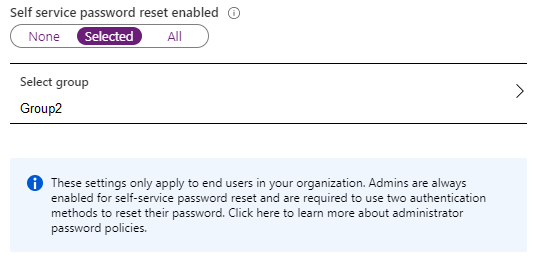
Password Reset 그림과 같이 contoso.onmicrosoft.com에 대해 암호 재설정을 사용하도록 설정합니다. (Password Reset 탭을 클릭합니다.)

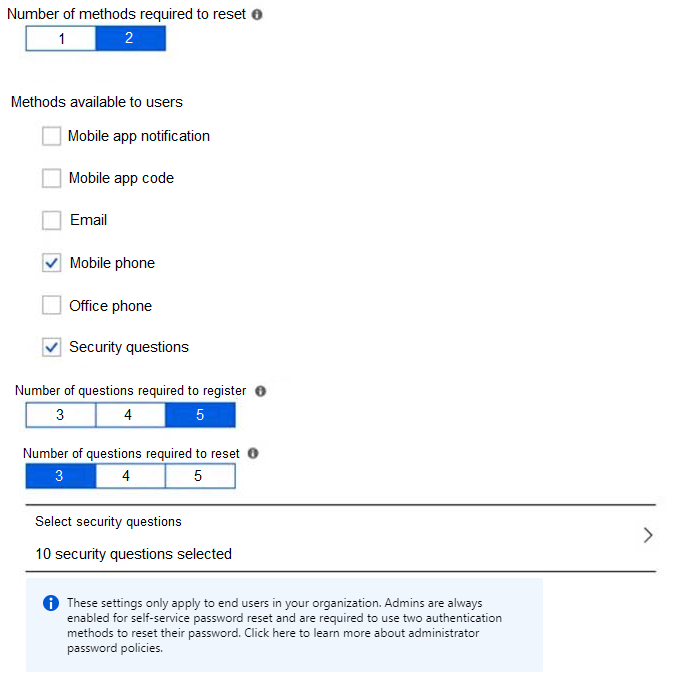
Authentication Methods 그림과 같이 암호 재설정에 대한 인증 방법을 구성합니다. (Authentication Methods 탭을 클릭합니다.)
diagram

다음 각 문장에 대해, 문장이 참이면 Yes를 선택합니다. 그렇지 않으면 No를 선택합니다. 참고: 각 정답 선택은 1점입니다. 핫 영역:

파트 1:

아래 이미지에서 올바른 답(들)을 선택하세요.

question-image

Pass가 적절합니다. 제시된 자료(exhibits)가 각 결과를 결정론적으로 판단하기에 충분한 정보를 제공하기 때문입니다. 이미지에서 확인 가능한 핵심 사실: - SSPR이 “Selected” 사용자에 대해 활성화되어 있으며, 선택된 그룹은 Group2입니다. - 활성화된 방법은 Mobile phone과 Security questions뿐입니다. - 재설정에 필요한 방법 수(Number of methods required to reset)가 2로 설정되어 있습니다. - Security questions는 재설정을 위해 3개의 정답이 필요합니다. - 관리자는 항상 SSPR이 활성화되며 두 가지 방법을 사용해야 한다는 메모가 있습니다. 이를 바탕으로 각 사용자를 그룹 멤버십(User1은 Group1만; User2는 Group2; User3는 admin이며 두 그룹 모두)에 따라 평가한 다음, 방법 요구 사항을 적용할 수 있습니다. 이 시험 스타일 시나리오의 로직을 답하는 데 필요한(예: licensing 같은) 누락된 의존성이 없습니다.

파트 2:

User2가 세 가지 보안 질문에 올바르게 답하면 즉시 암호를 재설정할 수 있다.

User2는 Group2의 멤버이고, 선택한 그룹 Group2에 대해 SSPR이 활성화되어 있으므로 User2는 self-service password reset의 적용 범위에 포함됩니다. 그러나 authentication methods policy는 비밀번호를 재설정하기 위해 두 가지 방법을 요구합니다. 세 개의 security questions에 올바르게 답하는 것은 security questions method 하나만 충족할 뿐, 전체 재설정 요구 사항을 충족하지는 않습니다. 따라서 User2는 security questions에만 답한 직후에는 비밀번호를 재설정할 수 없으며, mobile phone과 같은 두 번째 허용된 method를 완료해야 합니다.

파트 3:

User1이 비밀번호를 잊어버린 경우, 모바일 전화 앱을 사용하여 비밀번호를 재설정할 수 있습니다.

User1은 Group1의 멤버일 뿐이며, SSPR은 선택된 그룹인 Group2에 대해서만 활성화되어 있습니다. User1은 SSPR 범위에 포함되지 않고 administrator role도 보유하고 있지 않으므로, self-service password reset을 사용할 수 없습니다. 또한 authentication methods 구성에서 mobile phone app methods는 활성화되어 있지 않으며, Mobile phone과 Security questions만 활성화되어 있습니다. 따라서 해당 진술은 거짓입니다.

파트 4:

User3는 암호 재설정 프로세스에 보안 질문을 추가할 수 있습니다.

User3는 privileged Azure AD role인 User administrator입니다. administrator 계정의 경우, Azure AD SSPR는 두 가지 authentication method를 요구하며 admin의 reset method로 security questions를 허용하지 않습니다. tenant에서 end user에 대해 security questions가 활성화되어 있더라도, 해당 설정은 administrator password reset 시나리오에는 적용되지 않습니다. 따라서 User3는 password reset process에 security questions를 추가할 수 없으며, admin user는 활성화된 경우 mobile phone 또는 app-based method와 같은 다른 허용된 method를 사용해야 합니다.

10
문제 10

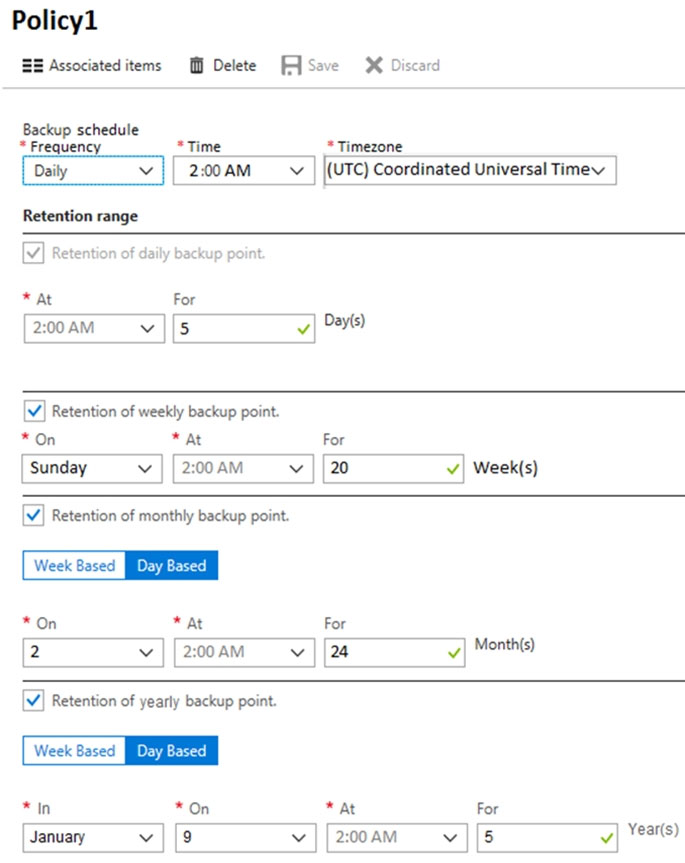
HOTSPOT - Azure virtual machine인 VM1과 Recovery Services vault인 Vault1이 있습니다. exhibit에 표시된 대로 Policy1이라는 backup policy를 생성합니다. (Exhibit 탭을 클릭하세요.)

목요일 1월 1일 오전 1:00에 VM1의 backup이 Policy1을 사용하도록 구성합니다. VM1에 대해 사용 가능한 recovery point 수를 식별해야 합니다. 1월 8일과 1월 15일에 사용 가능한 recovery point는 몇 개입니까? 답하려면 답안 영역에서 적절한 옵션을 선택하세요. 참고: 각 정답 선택은 1점입니다. Hot Area:

파트 1:

아래 이미지에서 올바른 답(들)을 선택하세요.

question-image

Pass가 적절한 이유는 recovery point 개수를 policy 설정과 타임라인으로부터 결정론적으로 도출할 수 있기 때문입니다. 이 문제를 푸는 방법: 1) 목표 timestamp까지 발생한 모든 scheduled backup 시간을 나열합니다. 2) retention을 적용합니다: daily retention 기간을 지난 daily point는 만료되며, 단 weekly/monthly/yearly로 더 긴 retention 대상으로도 표시된 경우는 예외입니다. 3) 남아 있는 고유한 recovery point를 계산합니다. 여기서는 policy가 명확합니다(UTC 기준 매일 오전 2:00; daily retention 5일; Sunday에 weekly). 목표 시각(1월 8일과 1월 15일 14:00)은 해당 날짜의 오전 2:00 backup 이후이므로, 그날의 backup은 이미 수행되었습니다. monthly/yearly 설정은 첫 2주 내에서 추가 point를 더하는 방식으로 트리거되지 않습니다. 따라서 올바른 답은 신뢰성 있게 계산할 수 있습니다.

파트 2:

1월 8일 오후 2:00 (14:00): ______

1월 8일 14:00 UTC 기준으로, 백업은 1월 1일부터 1월 8일까지(포함) 매일 오전 2:00에 실행되어 총 8개가 생성되었습니다. 이제 보존 기간(retention)을 적용합니다. 일일 보존 기간은 5일이므로, 마지막 5개의 일일 복구 지점만 일일 포인트로 남습니다: 1월 4일, 5일, 6일, 7일, 8일(총 5개). 주간 보존 기간: 매주 일요일 오전 2:00 백업은 20주 동안 주간 포인트로도 보존됩니다. 이 기간에서 일요일은 1월 4일입니다. 해당 복구 지점(1월 4일 오전 2:00)은 이미 5개의 일일 포인트 목록에 포함되어 있으므로, 추가로 별도의 복구 지점을 더하지는 않습니다. 다만 일일 보존 기간에서 제외될 만큼 시간이 지나더라도 1월 4일 백업이 계속 사용 가능하도록 보장합니다. 따라서 1월 8일에 사용 가능한 복구 지점의 개수는 5개입니다.

파트 3:

1월 15일 오후 2:00 (14:00): ______

1월 15일 오후 2:00 기준으로, backup은 1월 1일부터 1월 15일 오전 2:00까지 매일 수행되었습니다. 5일 daily retention에서는 여전히 유지되는 daily point가 1월 11일, 12일, 13일, 14일, 15일입니다. Weekly retention은 Sunday backup을 20주 동안 유지하므로, 1월 4일은 daily retention window 밖에 있더라도 여전히 사용할 수 있으며, 1월 11일은 이미 daily-retained set에 포함되어 있습니다. Monthly retention은 2일에 수행된 1월 2일을 보존하고, yearly retention은 1월 9일에 수행된 1월 9일을 보존하므로, 고유하게 유지되는 전체 recovery point 집합은 1월 2일, 1월 4일, 1월 9일, 1월 11일, 1월 12일, 1월 13일, 1월 14일, 1월 15일이며, 총 8개입니다.

다른 모의고사

Practice Test #1

50 문제·100분·합격 700/1000

Practice Test #2

50 문제·100분·합격 700/1000

Practice Test #3

50 문제·100분·합격 700/1000

Practice Test #4

50 문제·100분·합격 700/1000

Practice Test #5

50 문제·100분·합격 700/1000

Practice Test #7

50 문제·100분·합격 700/1000

Practice Test #8

50 문제·100분·합격 700/1000

Practice Test #9

50 문제·100분·합격 700/1000
← 모든 Microsoft AZ-104 문제 보기

지금 학습 시작하기

Cloud Pass를 다운로드하고 모든 Microsoft AZ-104 기출 문제를 풀어보세요.

Get it on Google PlayDownload on the App Store
Cloud PassCloud Pass

IT 자격증 문제풀이 앱

Get it on Google PlayDownload on the App Store

자격증

AWSGCPMicrosoftCiscoCompTIADatabricks

법률

FAQ개인정보 처리방침서비스 약관

회사

문의하기계정 삭제

© Copyright 2026 Cloud Pass, All rights reserved.

이동 중에도 모든 문제를 풀고 싶으신가요?

앱 받기

Cloud Pass를 다운로드하세요 — 모의고사, 학습 진도 추적 등을 제공합니다.